Mostrando entradas con la etiqueta Google Apps. Mostrar todas las entradas

lunes, 23 de junio de 2014

8 cosas que no sabías de Google Drive (Parte 1)

Google Drive te permite almacenar y acceder a tus archivos en cualquier lugar: en la Web, en tu unidad de disco duro o allí donde estés, además te permite crear documentos, hojas de cálculo, presentaciones, formularios y más desde la nube.

¿Qué ventaja tiene esto? Bien, supongamos que tienes un trabajo por entregar y es en equipo. Tu equipo de trabajo se encuentra fuera del país, uno está en Alemania, otro en Japón y el último en Estados Unidos, suena difícil, ¿cierto? Cambios en el horario y la distancia podrían dificultar un poco el trabajo. No te preocupes, con Drive todos podrán tener una carpeta con el nombre del proyecto para trabajar en un mismo documento, así, no importa la hora o dónde trabajen, todos tendrán la última versión actualizada. Olvídate de los diferentes tipos de versiones y el envió infinito de documentos adjuntos en tu correo electrónico.

Google Drive, además de colaborar en tiempo real, te permite realizar otras funciones que seguro no conoces, estamos convencidos que una vez que trabajes al 100% con esta herramienta. No volverás a trabajar en modo escritorio.

1. Búsquedas Avanzadas


Invierte más tiempo editando, que buscando tus documentos o carpetas. Escribe una palabra o una frase en el cuadro de búsqueda de tu Google Drive para encontrar tus archivos. Sigue estos pasos:

  1. Ve al cuadro de búsqueda y haz clic en el icono del menú desplegable
  2. Selecciona los criterios para acotar la búsqueda
    • Tipo: documentos de texto, imágenes, archivos PDF...
    • Visibilidad: privado, visible para cualquier usuario del dominio, público, etc
    • Propiedad: si el archivo es tuyo o de otra persona
  3. Escribe una frase o una palabra y pulsa la tecla Intro o haz clic en el botón Buscar
búsquedas avanzadas

2. Actividad en Drive


Revisa quién ha editado, compartido o eliminado carpetas o documentos mediante la función "Actividad en Drive":
  1. Haz clic en Mi unidad en el panel de navegación izquierdo
  2. Haz clic en el botón  en la esquina superior derecha de la pantalla
actividad en drive

NOTA: Si quieres ver la actividad de un archivo específico, marca la casilla de verificación situada a la izquierda del nombre de archivo y automáticamente se mostrará la actividad de esa carpeta o archivo seleccionado.

3. Comparte con Permisos


Olvídate de adjuntar archivos por correo electrónico:
  1. En Drive marca la casilla junto al archivo o la carpeta que quieras compartir
  2. Haz clic en el icono para compartir 
  3. Selecciona una opción de visibilidad: "Compartido de forma privada", "Cualquier usuario que reciba el enlace" o "Público en la Web"
  4. Debajo de "Invitar a personas", escribe las direcciones de correo electrónico de las personas con las que quieras compartir ese archivo o carpeta
  5. En el menú desplegable que hay al lado de cada colaborador, elige su nivel de acceso: "Puede ver", "Puede comentar" o "Puede editar"
Colaboradores

4. Revisión de Historial


Con el historial de revisiones en tus documentos, hojas de cálculo y presentaciones, conoce los cambios realizados por cada colaborador y el momento en que los realizan. Si en algún momento crees que tu documento lucía mejor antes, sólo vuelve a la versión que prefieras. Y no te preocupes por perder el documento en el que te encontrabas, éste sólo ocupará una posición debajo de la versión que restauraste, quedando guardado en el historial, para que no pierdas ninguna versión.

  1. Selecciona Archivo > Ver historial de revisión.
  2. Haz clic en el panel de la derecha para ver una versión anterior del documento que han modificado los colaboradores que figuran justo debajo. Los cambios que realice cada colaborador se muestran en el cuerpo del documento en el color que se le haya asignado en el panel del historial de revisiones.
  3. Si quieres volver a la versión que estás viendo actualmente, haz clic en Restaurar esta revisión.

5. Usa Complementos


Para añadir más funciones a tus documentos y hojas de cálculo, puedes instalar "complementos", herramientas creadas por otros desarrolladores para Documentos de Google y la nueva versión de Hojas de cálculo de Google. Una vez instalados los complementos, puedes administrar cada uno de ellos individualmente, además de activarlos y desactivarlos en cualquier momento.
VIDEO: Add-ons

6. Recortar Imágenes


Google Drive agregó una función que muchos pedíamos a gritos, recortar imágenes y agregarles marco. Así nos olvidamos de usar un editor web, sólo para recortar una imagen y adaptarla como más nos convenga.

7. Herramienta de Investigación


Con la Herramienta de Investigación: crea citas con los formatos MLA, APA o Chicago, utiliza su diccionario para encontrar definiciones, sinónimos y ejemplos de uso, inserta mapas e imágenes para editar o dale vida a tus presentaciones insertando videos de Youtube.
La herramienta de investigación facilita la inclusión de información desde la Web, a documentos y presentaciones. Para acceder a la herramienta:

  • Selecciona la opción de investigación en el menú Herramientas
  • Haz clic con el botón derecho en una palabra específica y selecciona la opción de investigación

Puedes iniciar una búsqueda escribiendo en la barra de búsqueda. Puedes restringir la búsqueda para tipos específicos de resultados (p. ej., imágenes, citas, etc.), mediante el menú desplegable de la barra de investigación.

búsqueda

8. Guarda adjuntos en Drive desde Gmail


Anteriormente si alguien te mandaba un adjunto a tu correo electrónico, tenías que descargarlo para después moverlo a alguna carpeta en Google Drive.
Hoy, Gmail ya integra la opción de guardar automáticamente tus adjuntos en la carpeta que tu elijas. Basta con situarse en el archivo adjunto y aparecerá la opción de guardar en Drive.

¿Sabías que al tener Google Apps tienes derecho a Google Drive al alcance de un clic? Si te sirvieron estos consejos y te interesa conocer las funciones de Google Drive a nivel avanzado, entra a nuestra página arrobasystem.com para conocer los cursos de capacitación, donde te aseguramos que aprenderás a manejar Drive como un experto.


Jésica García Tirado
Equipo de Google Apps, Arroba System

martes, 11 de marzo de 2014

Shortcuts en gmail

¿Sabías que Google Apps for Business también tiene accesos rápidos o shortcuts dentro de sus aplicaciones?

Dentro de la aplicación de correo, tenemos operaciones que repetimos de manera constante, detente un momento y piénsalo?. ¿Qué es lo más frecuente que haces en Gmail? ¿Creas correos, respondes, reenvías, saltas entre etiquetas donde tus filtros han clasificado tus mensajes?

Acelera estas operaciones y no pierdas tiempo! Aquí te hablaré de los accesos rápidos o shortcuts de Gmail para que manejes tus operaciones de forma más rápida.
Este artículo te ayudará si estás buscando iniciarte en modo básico (Nivel Aprendiz), conocer atajos avanzados (intermedio) o dominarlos por completo (Avanzado o Maestro).

activar los shortcuts

El primer paso que debemos hacer y el más importante, es activar las combinaciones de teclas en Gmail. Esto es muy sencillo, los pasos son los siguientes:
  1. Entra a Configuración.
  2. En la pestaña de General busca el apartado de "Combinaciones de Teclas"
  3. Activa la combinación de teclas
shortcuts


Los shortcuts y sus niveles


Nivel básico

Algunas combinaciones básicas pero esenciales, son sin duda las que más repetirás y sólo es necesario una tecla para activarlas:
  • c: crear un mensaje
  • r: responder
  • a: responder a todos
  • f: reenviar mensaje
  • Mayúscula + cualquiera de las letras anteriores: ejecutará la operación correspondiente pero en una ventana aparte o nueva ventana.
  • e: archivar mensaje
  • s: marcar un mensaje como "Destacado"
  • May+b: borrar mensaje (Papelera)
  • ?: muestra en pantalla una lista de todos los shortcuts disponibles

Nivel Medio

En esta etapa, ya dominamos la sección básica con un solo comando.
Para este nivel, utilizaremos operaciones un poco más complejas que exigen, en algunos casos, accionar dos teclas simultáneamente.
  • u: para volver a la lista de mensajes
  • j: para ir al mensaje anterior de la lista
  • k:para ir al siguiente mensaje de la lista
  • g+i: para saltar a la carpeta "Recibidos"
  • g+s: para saltar a la carpeta "Destacados"
  • g+a: para saltar a la carpeta "Todos"
  • g+c: para saltar a la carpeta "Contactos"
  • May+i: marcar mensaje como leído
  • May+u: marcar mensaje como no leído
  • l: para desplegar el menú-lista de "Etiquetas"
  • .(punto): para desplegar el menú-lista de "Más Acciones"
  • !: para marcar un mensaje como spam
  • g+t: para ir al módulo de "Tareas"
  • z: para deshacer la última operación realizada

Nivel Avanzado o Maestro

Si ya estás en la etapa donde requieres más retos y dominas los atajos anteriores, ¡Ya puedes considerarte todo un Maestro en Shortcuts de Gmail!
  • /: para ir directo al buscador de Gmail
  • *+u: para seleccionar los mensajes sin leer
  • *+a: para seleccionar todos los mensajes
  • *+n: para desmarcar todos los mensajes seleccionados
  • #: mueve un mensaje a la Papelera
  • Esc: quitas el cursor del buscador o de cualquier entrada de texto

Y si estos atajos no te son suficiente, te dejo el siguiente link donde podrás encontrar todos los atajos existentes para Gmail. (Shortcuts de Gmail)

Nota: Es muy importante que conozcas bien el manejo de los shortcuts, ya que puedes realizar acciones sorpresivas, sin darte cuenta. Como es el caso, cuando estás redactando un correo y oprimes ?tabulador? o ?ctrl ENTER? y el correo se envía.

Miguel Cobas
Equipo de Google Apps
Arroba System

viernes, 20 de diciembre de 2013

CloudLock y Google Apps, una combinación perfecta


CloudLock

Si les preocupa la seguridad de su información y documentos dentro de Google Apps for Business, hay un par de herramientas esenciales que no deben dejar pasar: CloudLock y Google Vault.

En esta publicación hablaremos de CloudLock y su magnífica integración con Google Apps for Business.

Se han preguntado ¿Qué hace el personal con los documentos importantes de la empresa, en la nube? ¿Realmente saben quién puede ver esos documentos? ¿Con quién se comparten o si están en dominio público? ¿Qué pasaría si el contrato de algún proveedor o cliente se encontrara disperso en el inmenso mundo de la web?

CloudLock cuenta con dos herramientas: CloudLock Collaboration Security y CloudLock Apps Firewall, que se pueden adquirir juntas o por separado.

La primera, CloudLock Collaboration Security, está orientada a la seguridad de los documentos, ya que nos permite hacer un escaneo de los documentos guardados en el Google Drive de la empresa.

¿Cómo se hace? Esto es muy sencillo, nosotros podemos indicarle a la aplicación qué palabras buscar, qué expresiones regulares o incluso datos como tarjetas de crédito, de esta manera crearemos reglas que la aplicación seguirá a la hora de hacer el escaneo o búsqueda en el Google Drive empresarial.

Otra de las cosas que esta aplicación ofrece, es determinar las acciones que tomaremos cuando detecte que alguien ha roto las políticas para compartir documentos:
  • Podemos hacer que identifique el documento y nos notifique
  • Que notifique al infractor
  • O incluso combinar acciones como, determinar que quite el documento de la exposición pública, que nos transfiera el documento y retire la propiedad de la persona que lo compartió.
Así mismo se puede crear una carpeta dentro de Drive y llamarla "Infracciones", para que la persona verifique el documento que se notificó, de forma más ordenada.

La segunda herramienta, CloudLock Apps Firewall, va enfocada a la seguridad de las aplicaciones que utilizan los empleados diariamente, verifica que éstas no tengan virus o malware incluido. Son acciones complicadas y difíciles de detectar, afortunadamente con App Firewall podemos elegir qué aplicaciones pueden estar instaladas en los móviles, para evitar que se introduzcan en la información de la empresa, sin notarlo.

Un ejemplo es el caso de la aplicación bad piggies, cuando fue lanzada en Appstore, salió una aplicación llamada bad piggies HD, pero esta contenía un malware que permitía leer los correos y documentos del usuario. Para cuando se notificó el problema, ya tenía 10 millones de descargas. Con App Firewall podemos evitar que los usuarios usen la cuenta de la empresa para descargar aplicaciones que no queremos en los dispositivos.

En conclusión CloudLock y Google Apps For Business, es sin duda una combinación que permitirá darle mayor seguridad a la información de la empresa, y que ninguna otra plataforma tiene disponible por el momento. Las ventajas que mencioné en el artículo, son tan sólo la punta del iceberg, con lo que CloudLock podría llegar a hacer para mejorar la seguridad de la información en la empresa, teniendo mayor control de los documentos que circulan en Google Drive.


Arroba System es distribuidor certificado de CloudLock y podemos ayudarte a resolver los problemas de seguridad de la información de tu empresa. Para más información sobre estos productos pueden consultar nuestra página web:


Miguel Cobas

Equipo de Google Apps
Arroba System

jueves, 19 de diciembre de 2013

"Cuando todo falle, lee el manual de usuario"

Existe un común denominador en varias culturas occidentales; hablando en específico sobre la cultura mexicana, cuando adquirimos un nuevo producto casi nadie lee el manual de usuario. Esta costumbre crea huecos de conocimiento en los usuarios, y esto no ocurre únicamente a nivel personal. En las empresas, cuando se adquiere un nuevo producto o servicio, es fundamental que los usuarios sepan utilizarlos para que puedan integrarlo eficazmente en sus funciones diarias, sin embargo, existen aún muchas empresas allá afuera que no consideran dentro de sus planes de inversión las capacitaciones y actualizaciones para sus empleados.

Tal es el caso de Google Apps; por más intuitiva y amigable que sea la plataforma, el verdadero valor agregado de las herramientas, radica en saberlas explotar adecuando su funcionalidad conforme a los retos del día a día, y para ello, se requiere de capacitación constante. Por lo regular, los usuarios no utilizan ni la mitad de las herramientas que tienen a su alcance, principalmente, porque no las conocen. Entonces ¿si adquirimos una plataforma con servicios de clase mundial, vale la pena destinar recursos a conocerla plenamente? ¿puede una capacitación cambiar la forma en que se realizan los procesos actualmente en tu empresa? ¿mejoraría la forma de trabajar de los empleados generando mayor productividad?

En mi experiencia como Ingeniero de soporte, puedo mencionar que he atendido casos donde la falta de conocimiento del usuario sobre el equipo o software, ha sido la principal causa de levantar un reporte o ticket. Estos casos, por más sencillos que sean, tienden a acumular una gran cantidad de tiempo "perdido" al final del año. Y es que aunque suene bastante lógico, muchos directores pierden de vista que mientras más tiempo inviertas en capacitar a tus usuarios adecuadamente, menos tiempo pasará el equipo de TI solucionando pequeñas incidencias que pueden ser evitadas, destinando ese tiempo a tareas y proyectos mucho más productivos.

Además de éste, existen muchos ejemplos sobre porqué la capacitación del usuario final es esencial. Hablando sobre Google Apps, la capacitación puede convencer a los escépticos sobre la adopción de nuevas tecnologías y facilitar su implantación en las empresas, produciendo mayor confianza en el usuario final.* Y lo más importante: una empresa no puede esperar obtener el máximo beneficio de su inversión, a menos que sus usuarios estén capacitados para utilizar las nuevas herramientas adquiridas.**

Es por ello que en Arroba System, hemos desarrollado planes de capacitación a la medida, que permiten a los usuarios obtener el máximo provecho de una herramienta específica, conocer toda la plataforma o incluso aprender a administrar Google Apps for Business como todo un experto. Acércate a nosotros, y obtén el máximo beneficio de los productos de Google Apps.

Ing. Aldo Trejo

Equipo de Google Apps, Arroba System.


*como lo menciona Tim F. Holek en su Tésis End-user tranining: The critical Successs Factor.

**Kate Smith, You?ve Chosen Business Software, Now What? The Importance of End User Training


miércoles, 21 de marzo de 2012

Descubran por qué un correo terminó en la carpeta de spam de Gmail

Muchos de nuestros usuarios dicen que la precisión de nuestro filtro de spam es una de las principales razones por las que prefieren a Gmail. Aunque pensamos que no debería ser necesario tenerse que asomar a la carpeta de spam, sabemos que algunos de ustedes quizá quieran saber por qué esos mensajes fueron marcados como spam. 

Por ello, a partir de ahora, mostraremos una breve explicación en la parte superior de los mensajes marcados como spam. Simplemente abran alguno de los mensajes que están en la carpeta de spam y descubran por qué fue colocado ahí y conozcan más acerca del contenido potencialmente peligroso incluido en el mensaje. 


Esperamos que esto no solo sea interesante, sino también útil para aprender más acerca de las estafas y otros mensajes dañinos que Gmail filtra por ustedes. Ya sea que prefieran dejar su carpeta de spam intacta o que deseen realizar algún tipo de indagación educativa, la información estará ahí, disponible para ustedes. Si están interesados en conocer más, visiten nuestra nueva serie de artículos acerca del spam en el Centro de Ayuda de Gmail. 

Por Ela Czajka, ingeniero de software

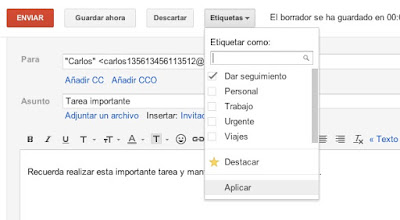
Etiqueten sus mensajes de Gmail antes de enviarlos para no olvidarlos

Al redactar un nuevo mensaje, podrán asignarle una etiqueta o marcarlo con una estrella mediante el menú desplegable de Etiquetas. En cuanto a la privacidad, pueden estar tranquilos ya que quien(es) reciban el mensaje, no podrán ver dicha etiqueta, solo ustedes podrán hacerlo. De este modo, cuando visiten su Gmail, podrán filtrar los mensajes e identificar rápidamente aquellos a los que deseen darle seguimiento. 


Esperamos que con esta nueva característica ningún correo importante vuelva a pasar desapercibido en su bandeja de entrada de Gmail

Por El equipo de Gmail
http://tecnologiayproductosgoogle.blogspot.com/2012/03/etiqueten-sus-mensajes-de-gmail-antes.html

La nueva política de privacidad de Google

Nuestra actualizada Política de Privacidad entra en vigor hoy, 1º de marzo. Al usar nuestros productos, una cosa quedará muy clara: es la misma experiencia Google a la que están acostumbrados, con los mismos controles. 

Gracias a que estamos realizando estos cambios, con el paso del tiempo podremos mejorar nuestros productos de manera que ayuden a nuestros usuarios a sacar el máximo provecho de la web. 

Si bien hemos llevado a cabo la campaña informativa más extensa en nuestra historia para explicarle a todos nuestros usuarios acerca de los cambios que vienen, sabemos que ha habido una buena cantidad de confusión y malos entendidos. 

Estos son algunos puntos importantes a tener en cuenta: 

Nuestra política de privacidad es ahora mucho más fácil de entender. 

Hemos incluido partes clave de más de 60 avisos específicos para producto en nuestra Política de Privacidad de Google principal, con esto, ya no tendrán que buscar entre las políticas de los distintos productos para saber qué es lo que sucede. Nuestra política de privacidad ahora explica, para la gran mayoría de nuestros servicios, qué datos estamos recopilando y cómo podríamos utilizarlos, en un lenguaje sencillo. 

Nuestra política de privacidad nos permitirá crear una experiencia de uso mejorada y más intuitiva a lo largo de Google para los usuarios conectados con su cuenta de Google. 

Si han iniciado sesión con su cuenta de Google, seguramente esperan que nuestros productos funcionen en conjunto y lo hagan muy bien. Por ejemplo, si están trabajando en Google Docs y quieren compartir esa presentación en la que han estado trabajando con alguien en Gmail, querrán tener su email justo ahí, listo para ser usado. Nuestra política de privacidad siempre nos ha permitido combinar información de distintos productos en su cuenta, utilizando esos datos para ofrecerles un mejor servicio. Sin embargo, habíamos estado restringidos en nuestra capacidad para combinar sus historiales de YouTube y los de búsqueda con otra información en su cuenta. Nuestra nueva política de privacidad nos permite deshacernos de aquellas inconsistencias para poderles ofrecer más de su propia información cuando usen Google. 

De este modo, si realizan búsquedas con frecuencia para Jamie Oliver, nosotros podríamos recomendarles videos de Jamie Oliver cuando busquen recetas en YouTube, o podríamos mostrar un anuncio de sus libros de cocina cuando estén utilizando alguna otra herramienta de Google. 

Nuestros controles de privacidad no van a cambiar 

La nueva política no cambia ninguna configuración de privacidad existente ni la manera en que la información personal es compartida fuera de Google. No estamos recolectando ninguna información adicional acerca de nuestros usuarios. No venderemos su información personal. Continuaremos utilizando nuestra seguridad líder en la industria para mantener su información segura. 

Si no creen que compartir su información pueda mejorar su experiencia, pueden usar nuestras herramientas de privacidad para hacer cosas como editar o desactivar su historial de búsqueda e historial en YouTube, controlar la manera en que Google personaliza los anuncios con base en sus intereses y navegar la web en modo ?incognito? utilizando Chrome. Pueden utilizar servicios como las Búsquedas, Maps y YouTube sin haber iniciado sesión. Incluso pueden separar su información en diferentes cuentas, ya que nosotros no combinamos la información personal entre ellas. Estamos comprometidos con la liberación de datos, para que en el momento en que deseen tomar su datos y llevarlos a otro lugar, puedan hacerlo. 

Seguiremos buscando formas de hacer que sea más fácil para todos conocer y controlar la manera en la que utilizamos la información que nos confían. Construimos Google para ustedes, y creemos que estos cambios harán que nuestros servicios sean aún mejor. 


Por: Alma Whitten, Director of Privacy, Product and Engineering
http://googleamericalatinablog.blogspot.com/2012/03/la-nueva-politica-de-privacidad-de.html

Google Docs: comunicación mejorada, búsqueda de texto en PDFs y más.

Con la reciente adición de los comentarios a las presentaciones de Google Apps y la posibilidad de editar en colaboración desde la app de Google Docs para Android, hemos estado trabajando duro en algunas otras nuevas características para mejorar su experiencia en Google Docs

Todos sus comentarios ordenados en un solo lugar 
Acabamos de añadir la función de comunicación mediante comentarios a los Dibujos de Google, y hoy estamos haciendo aún más fácil poder ver un registro de todos los comentarios que se han hecho, ya sea que estén utilizando dibujos, documentos o presentaciones. Solo hagan clic en "Comentarios" en la esquina superior derecha del editor para ver un historial completo de su comunicación. Pueden responder en línea, resolver o reabrir comentarios, enlazar directamente a un comentario, o cambiar la configuración de las notificaciones  sin tener que abandonar el menú de Comentarios.


Búsqueda de texto mejorada para archivos PDF e imágenes 
El mes pasado, lanzamos una funcionalidad que les permite buscar texto dentro de archivos PDF en su lista de documentos. Ahora, utilizando la misma tecnología de reconocimiento óptico de caracteres (OCR), pueden buscar y copiar el texto resaltado al abrir un PDF escaneado, como puede ser un fax o un recibo de pago. 


No solo es para lo que está en su lista de documentos, también hemos habilitado la búsqueda de texto para archivos PDF e imágenes subidas a Google Sites

Pero eso no es todo... 
Además de las funcionalidades que estamos presentando hoy, en las últimas semanas también hemos hecho otros cambios que quizá hayan notado. Ahora ustedes pueden: 
Agregar Javascript y CSS personalizado a sus Google Sites 
Ver nombres completos en los comentarios de documentos y presentaciones (en lugar de mostrar las direcciones de correo electrónico) 
Utilizar atajos del teclado para navegar entre las celdas de una tabla en un documento 
Cancelar la ejecución de scripts desde el editor de scripts de Google Apps 
Añadir gráficos de anillos (en forma de dona) y barras de error a las hojas de cálculo 

Por Ian Kilpatrick, ingeniero de software
http://tecnologiayproductosgoogle.blogspot.com/2012/03/google-docs-comunicacion-mejorada.html

Abran enlaces de correo directamente desde Gmail con Chrome

Seguramente no soy el único al que le pasaba esto, antes, evitaba hacer clic en las direcciones de correo con enlace para evitar que se abriera el cliente de correo que nunca uso en mi computadora, interrumpiendo lo que estaba haciendo comenta Michael Davidson, ingeniero de software de Google. Lo que hacía entonces, era copiar la dirección de correo, ir a mi Gmail, hacer clic en Redactar y pegar la dirección. 

Afortunadamente, todo esto quedó en el pasado, ya que gracias a la magia del HTML 5, a partir de hoy las cosas se volverán más simples. La próxima vez que hagan clic en una dirección de correo dentro de su Gmail en Chrome, aparecerá un mensaje de confirmación que les dará la opción de abrir dichos enlaces de correo directamente en su Gmail. Esto simplificará el proceso muchísimo, ya que con tan solo hacer clic en el enlace de la dirección de correo, enseguida estarán listos para empezar a redactar un nuevo correo. 


Pero eso no es todo, la próxima vez que hagan clic en un enlace de una dirección de correo, ésta se abrirá directamente en su Gmail. Además, también podrán establecer a Gmail como su cliente de correo predeterminado en Firefox e Internet Explorer.

Para saber más acerca de cómo habilitar o deshabilitar esta opción en Chrome, visiten la página de Ayuda. 


Autor: Michael Davidson, ingeniero de software
http://tecnologiayproductosgoogle.blogspot.com/2012/02/abran-enlaces-de-correo-directamente.html

Trabaja en el futuro hoy con Google Apps.

Con cualquier equipo de trabajo, a cualquier hora, en cualquier lugar y desde cualquier dispositivo.
Que esperas cambiate a Google Apps y trabaja en el futuro hoy.

Conoce la herramienta en el siguiente video (versión inglés).